⚡额度充值完整教程
使用中转 API 服务前,你需要先购买额度卡并兑换到账户中。整个流程非常简单,只需要三步即可完成充值。
Codex 和 Claude Code 的中转 API 服务采用预付费模式。你需要先在 Open4U 平台充值额度,才能在 CC Switch 中配置渠道并使用。额度以美元为单位,充值多少到账多少,用多少扣多少,没有额外费用。
🛒 第一步:访问额度卡购买页面
点击下方按钮访问 Open4U 的额度卡店铺。店铺位于链动小铺平台,已认证商家,支持支付宝付款。
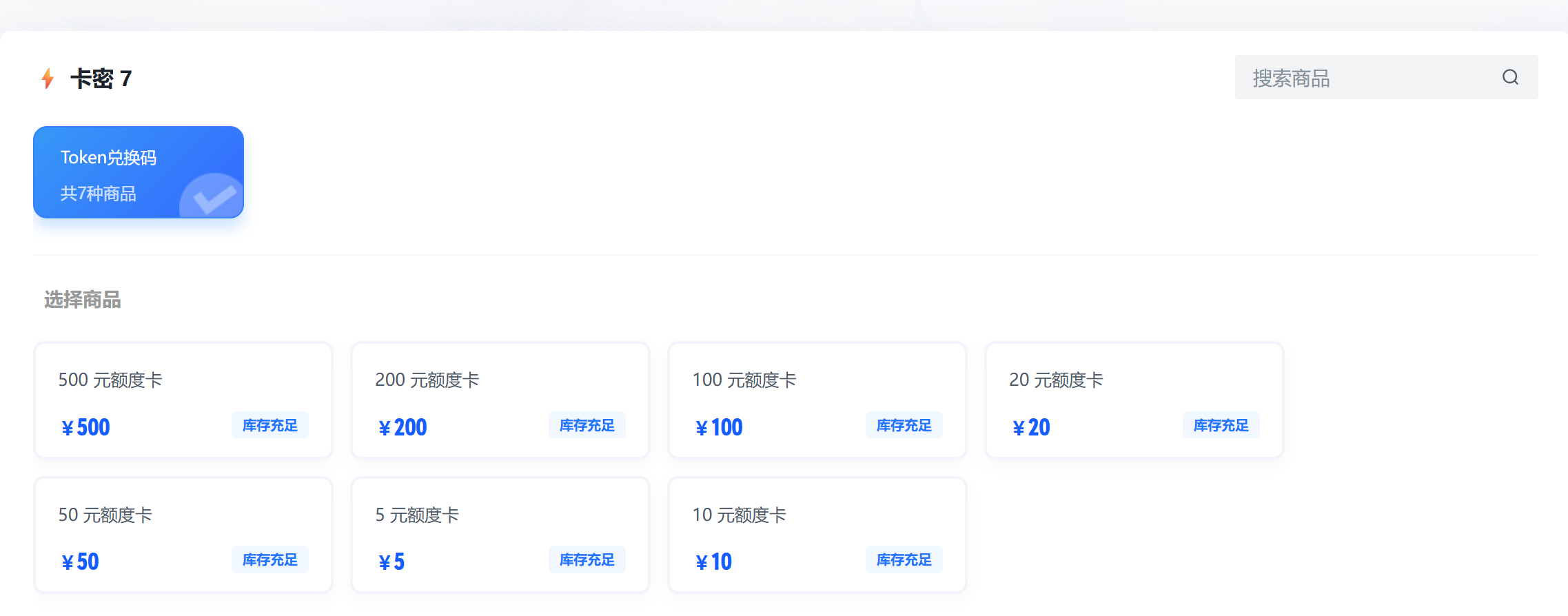
打开页面后,你会看到「选择商品」区域,列出了各种面额的额度卡。店铺名为「Open4U」,右上角显示「已认证」标识。页面顶部有店铺公告栏,左侧有商品分类Tab(卡密 / 额度卡 / 月卡)。
💳 第二步:选择面额并完成购买
根据你的使用需求选择合适的面额额度卡。不同面额对应不同的价格和库存状态。
| 额度卡面额 | 售价(人民币) | 库存状态 | 适合人群 |
|---|---|---|---|
| 5 元额度卡 | ¥5 | 库存充足 | 首次体验、试用 |
| 10 元额度卡 | ¥10 | 库存充足 | 轻度使用 |
| 20 元额度卡 | ¥20 | 库存充足 | 日常开发 |
| 50 元额度卡 | ¥50 | 库存充足 | 普通用户 |
| 100 元额度卡 | ¥100 | 库存充足 | 经常使用 |
| 500 元额度卡 | ¥500 | 库存一般 | 重度用户 |
选择商品:在额度卡列表中,点击你想要购买的面额卡片(如「100刀额度卡」)。
填写联系方式:进入订单确认页面后,填写你的联系方式。强烈建议填写手机号,这样卡密除了显示在订单页面外,还会同时发送到你的邮箱,双重保障不丢失。
选择支付方式:目前支持支付宝付款,点击「去支付」完成付款。
获取兑换码:付款成功后,页面会自动显示兑换码(卡密)。额度卡采用自动发货模式,无需等待人工处理,付款后秒到账。
请立即复制并妥善保存兑换码! 兑换码是一串字母数字组合,区分大小写。建议先复制到备忘录或本地文件中保存,再进行下一步兑换操作。如果忘记保存,可以通过页面顶部的「订单查询」功能找回。
💎 第三步:前往兑换页面充值到账
购买成功后,你需要前往 Open4U 控制台将兑换码兑换为账户余额。
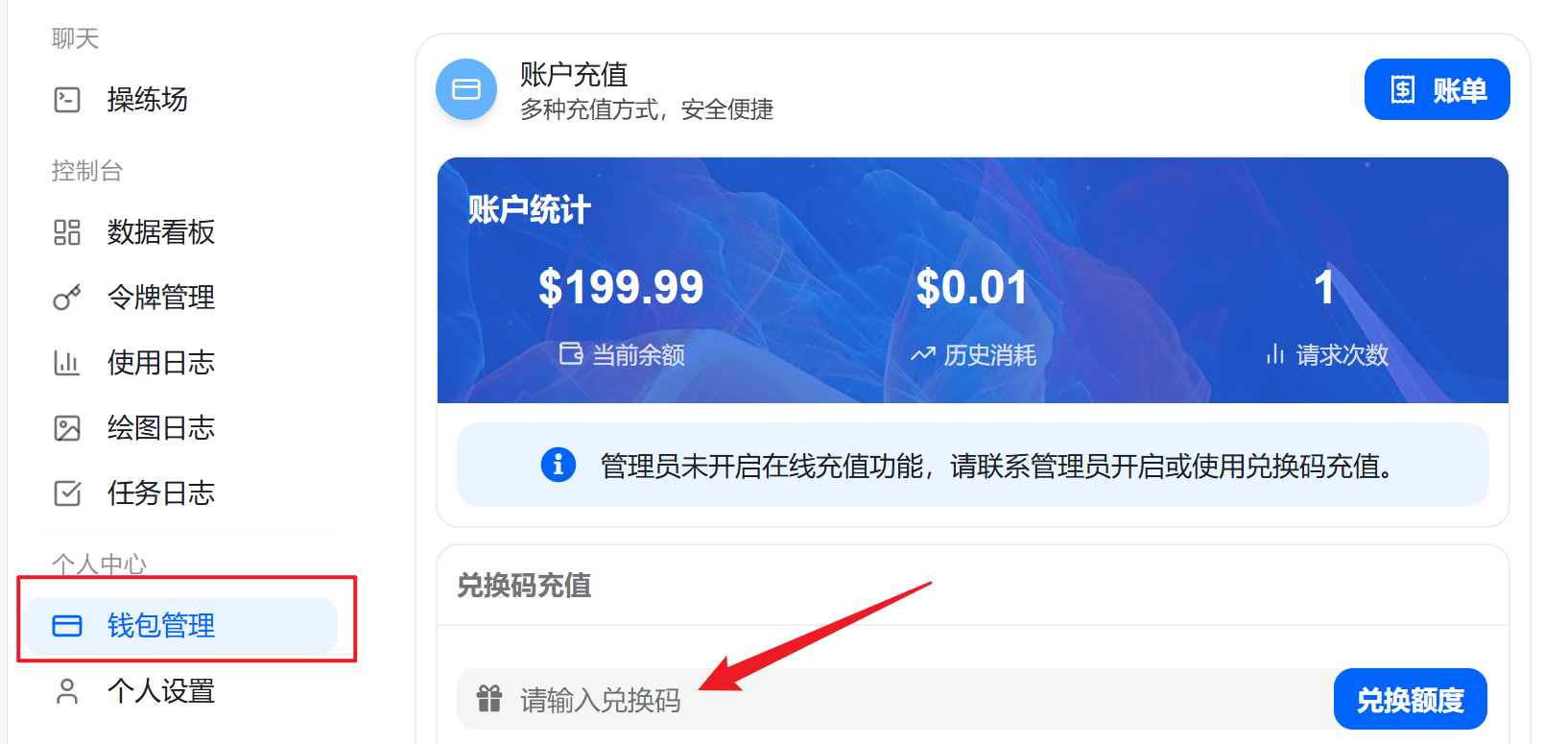
登录控制台:访问 这里,使用你的 Open4U 账号登录。如果还没有账号,需要先注册一个。
进入兑换页面:登录后,在页面左侧导航栏中找到并点击「钱包管理」菜单项。页面中间会显示当前账户余额和兑换码输入区域。
输入兑换码:在「兑换码」输入框中,准确输入你购买额度卡后获得的兑换码。注意:兑换码区分大小写,请确保大小写完全一致。
点击兑换:输入完成后,点击绿色的「兑换」按钮。如果兑换码正确且未使用过,系统会立即将对应额度充值到你的账户余额中。
兑换成功后,页面顶部的「当前余额」数字会增加对应面额(如充值 100 元额度卡,余额增加 $100)。额度即时到账,无需等待,可立即在 CC Switch 中使用。
充值到账后,你就可以按照下面的教程继续配置 Codex 或 Claude Code 了。简单来说接下来的步骤是:①安装 CC Switch → ②创建 API 密钥 → ③导入到 CC Switch → ④启动使用。
📖Codex / Claude Code 是什么?
🤖 Codex 简介
Codex 是 OpenAI 推出的面向开发者的 AI 编程助手,可以理解为面向本地开发场景的智能代码客户端。它不同于 ChatGPT 的纯对话模式,而是深度集成到你的开发环境中,能够:
- 代码生成:根据自然语言描述自动生成代码片段或完整函数
- 代码修改:在现有代码基础上进行重构、优化或修复 Bug
- 调试协助:分析错误日志,给出排查建议和修复方案
- 项目协作:理解整个项目结构,跨文件进行代码分析和修改
- 命令执行:直接在终端运行命令,如安装依赖、运行测试等
与纯网页端相比,Codex 更贴近实际开发流程,尤其适合需要频繁改代码、查日志、跑命令和调试工程的用户。
🤖 Claude Code 简介
Claude Code 是 Anthropic 推出的类似产品,同样是一款 AI 编程助手。它在代码理解、长文本处理和复杂任务执行方面表现出色。整体配置思路与 Codex 基本一致,都支持 VS Code 扩展和独立客户端两种安装方式。
适用对象
第一次配置 Codex / Claude Code 的用户,以及已拿到账号/API 但不清楚安装顺序和切换逻辑的用户。
准备清单
可用账号或 API Key、Windows/Mac 环境、VS Code 或独立客户端、CC Switch 渠道管理工具。
费用说明
账号登录需 Plus/Pro 会员;API 方式需购买额度卡充值,按实际使用量扣费。
Codex 和 Claude Code 都支持两种接入方式:账号登录(适合已有 Plus/Pro 会员的用户)和 API 接入(适合需要管理多个渠道、切换不同额度或接入中转服务的用户)。本教程主要讲解 API 接入方式,因为它更灵活,也是大多数国内用户的选择。
💿安装指南
开始配置前,建议先完成安装。Codex 和 Claude Code 都提供两种安装方式:VS Code 扩展(推荐)和独立应用程序。两种方式都能完成基础使用,可根据自己的开发习惯选择。
如果你平时主要在 VS Code 中写代码,优先安装扩展会更顺手,代码提示和补全体验更好;如果你希望单独使用,不依赖编辑器,或者需要在多个编辑器间切换,那么独立应用更适合。两种方式并不冲突,后续也可以同时保留。
🧩 方式一:通过 VS Code 安装 Codex 扩展(推荐)
这是最常见的安装方式,适合已经在使用 VS Code 的开发者。
打开 VS Code,点击左侧活动栏的「扩展」图标(四个方块组成的图标),或按下 Ctrl+Shift+X(Windows)/ Cmd+Shift+X(Mac)打开扩展市场。
搜索 Codex:在搜索框中输入 "codex",找到 Codex - OpenAI's coding agent(通常排在第一个,由 OpenAI 官方发布,旁边有官方认证标识)。
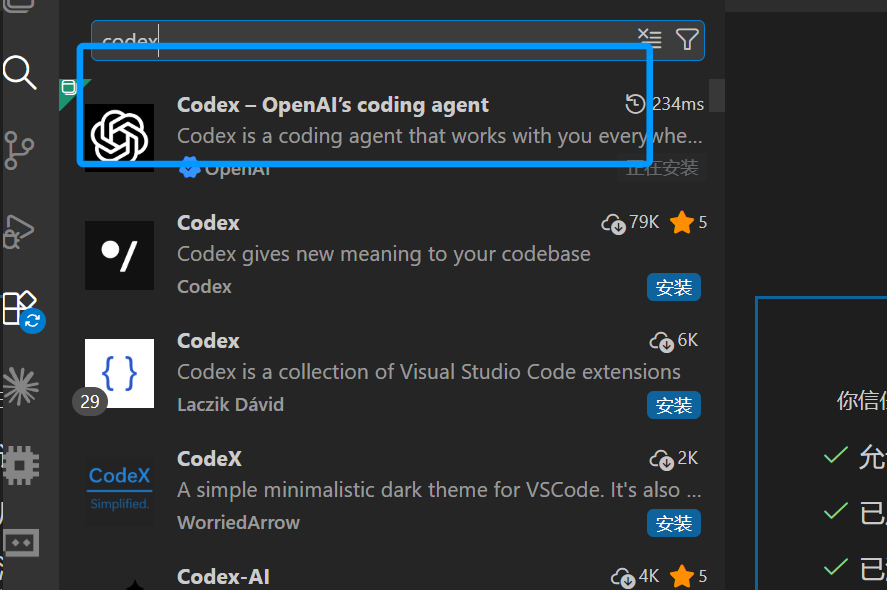
安装扩展:点击「安装」按钮,等待安装完成。安装后可能需要重启 VS Code。
授予信任:首次打开 Codex 时,VS Code 会弹出「工作区信任」提示。选择「信任」以启用所有功能,包括任务运行、调试和扩展激活。
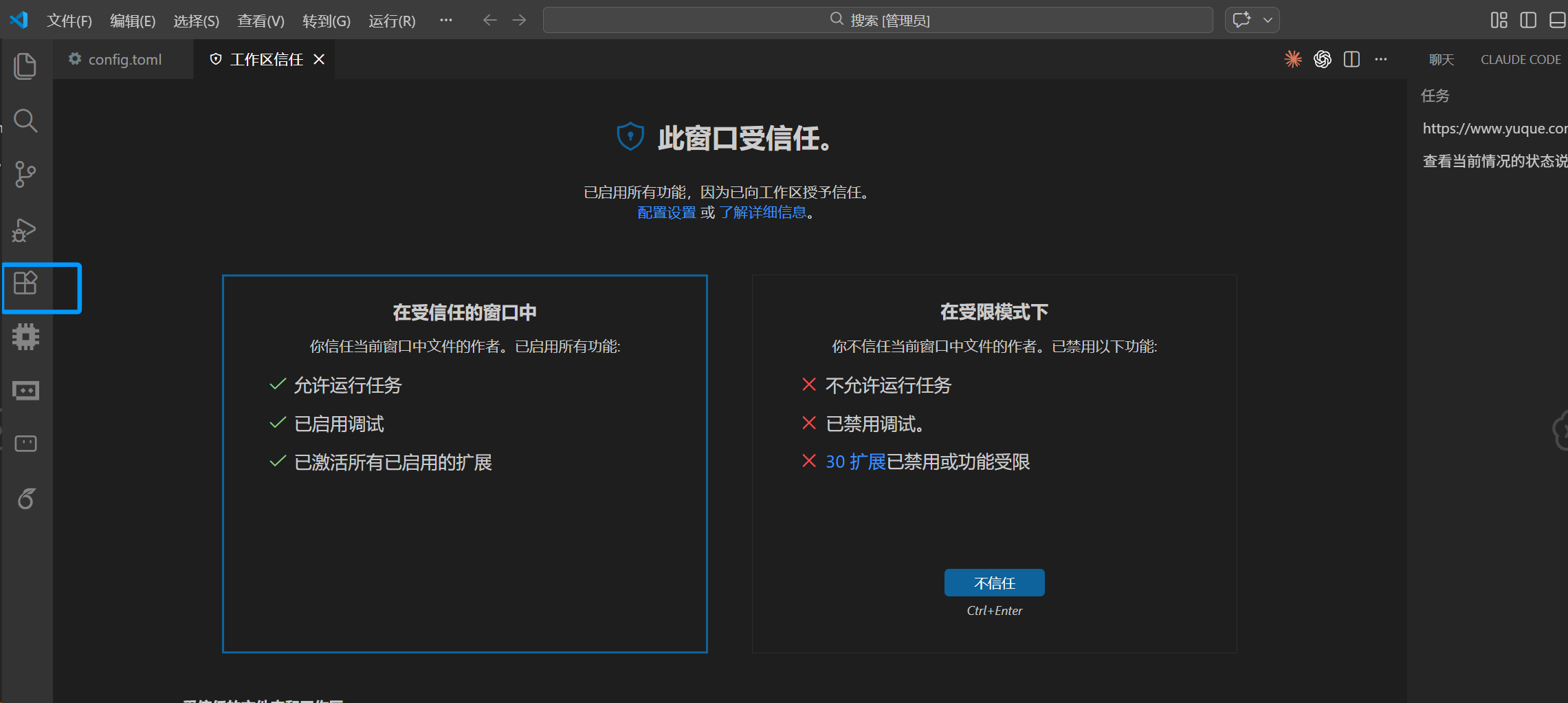
打开 Codex 面板:安装完成后,点击左侧活动栏的 Codex 图标即可打开 Codex 聊天面板,开始进行配置。
📦 方式二:下载独立应用程序
如果你不使用 VS Code,或者希望有一个独立的 AI 编程助手应用,可以下载 Codex 的独立客户端。
访问官网下载页:前往 OpenAI Codex 官网,点击「下载应用」按钮。
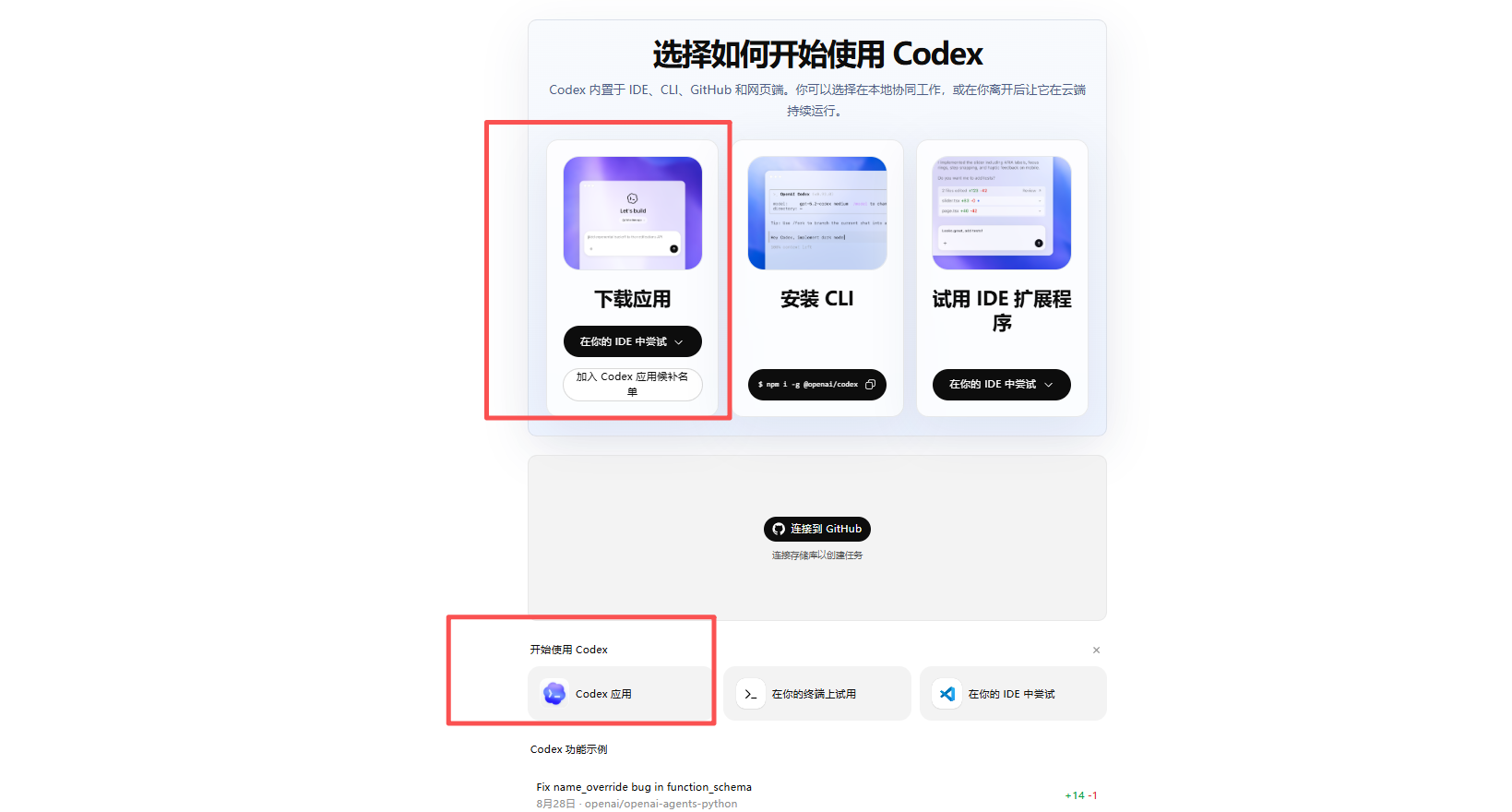
选择系统版本:根据你的操作系统(Windows、macOS 或 Linux)下载对应的安装包。
完成安装:运行安装包,按照提示完成安装。Windows 用户直接运行 .exe 安装程序;Mac 用户将应用拖入 Applications 文件夹即可。
启动应用:安装完成后,从开始菜单或应用程序文件夹启动 Codex,进入登录配置环节。
无论采用哪种安装方式,安装完成后建议先验证软件是否能正常启动、界面是否显示正常。暂时不需要登录,先确认软件本身没有问题,再进行后续配置。
🔐登录方式与 CC Switch 配置
完成安装后,你需要选择一种方式让 Codex / Claude Code 连接到 AI 服务。本教程重点讲解 API 接入方式,因为它更灵活,配合 CC Switch 可以方便地切换不同渠道。
📋 两种登录方式对比
| 方式 | 适用情况 | 优点 | 缺点 |
|---|---|---|---|
| 账号登录 | 已有 Plus/Pro 会员 | 简单直接,无需额外配置 | 无法切换渠道,国内网络可能不稳定 |
| API 接入 | 需要中转/多渠道管理 | 灵活切换,可管理多个渠道和额度 | 需要配置 CC Switch 和 API Key |
已有 Plus / Pro 会员的用户,可以先尝试账号登录;但鉴于国内网络环境,强烈建议配置 API 接入方式作为备用。只有 API 方式才能在网络波动时切换到中转渠道,保证工作不中断。
🔧 CC Switch 安装与配置
CC Switch 是一款渠道管理工具,用于统一管理不同 API 渠道。无论是官方接口还是中转接口,都可以通过它快速切换。
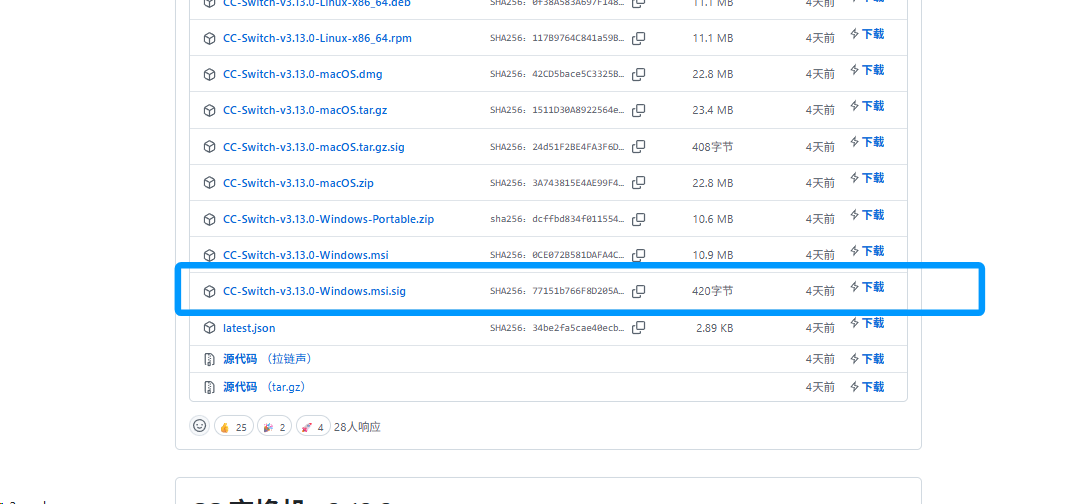
下载 CC Switch:访问 GitHub 发布页下载对应系统版本。
下载地址:https://github.com/farion1231/cc-switch/releases
下载时请注意系统版本与安装包类型是否对应。Windows 用户优先选择 Windows.msi 或 Windows-Portable.zip;Mac 用户选择 macOS.dmg;Linux 用户选择对应的 .deb 或 .rpm 包。
安装并打开:Windows 用户运行 .msi 安装包按提示安装;Mac 用户将应用拖入 Applications。安装完成后启动 CC Switch。
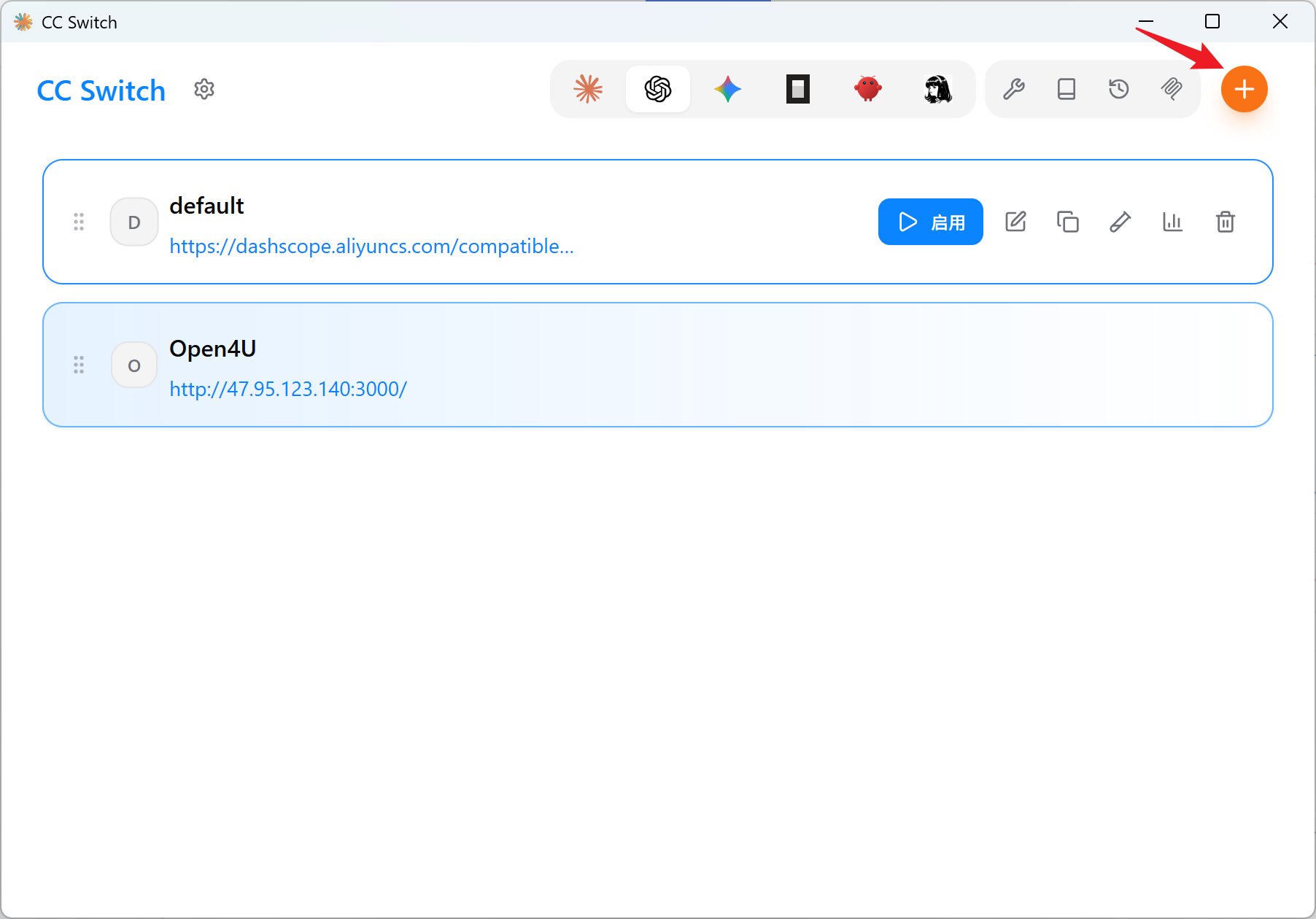
认识界面:打开 CC Switch 后,你会看到渠道列表界面。顶部有一排图标按钮,右侧有一个橙色的 + 按钮用于添加新渠道。
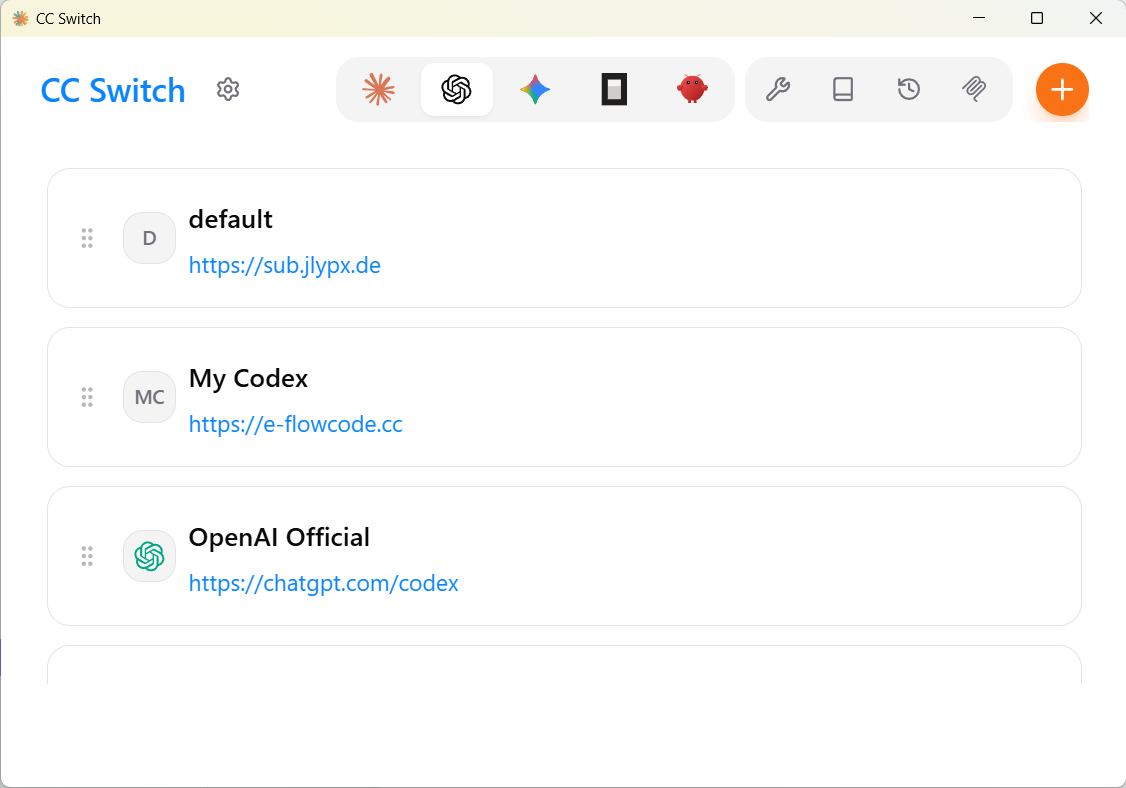
🏢 添加官方渠道(OpenAI Official)
如果你选择 API 方式接入官方接口,需要先添加官方渠道。
点击添加按钮:点击右上角的橙色 + 按钮,进入添加渠道流程。
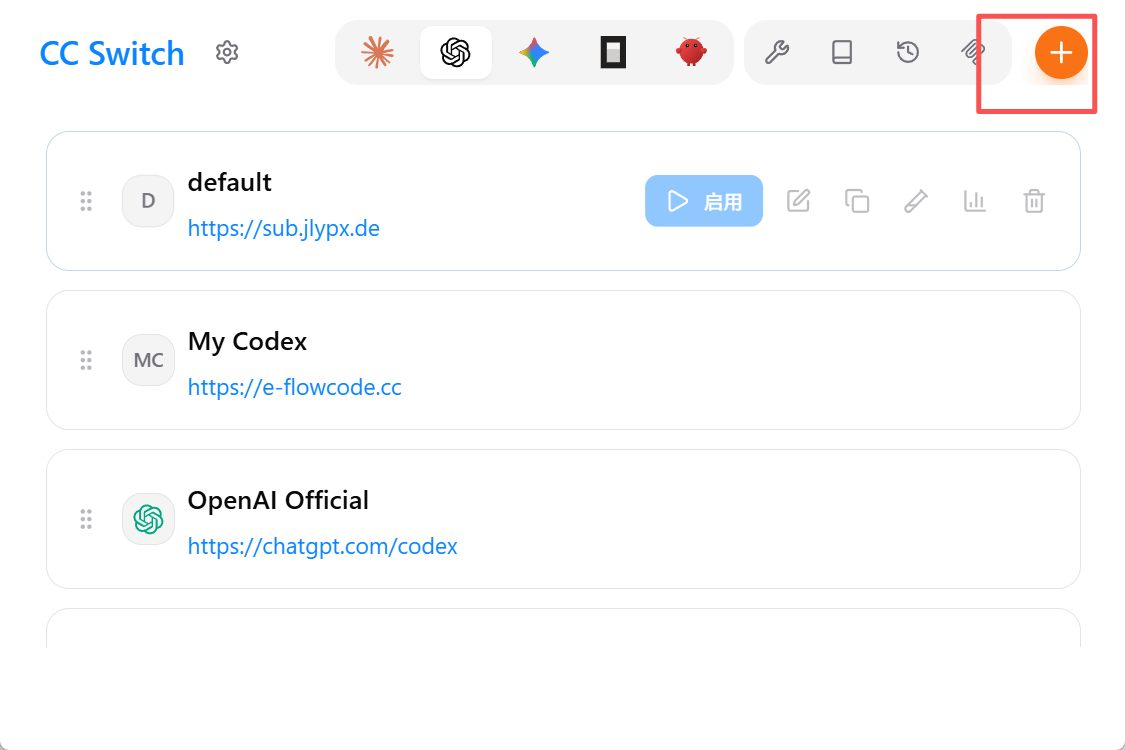
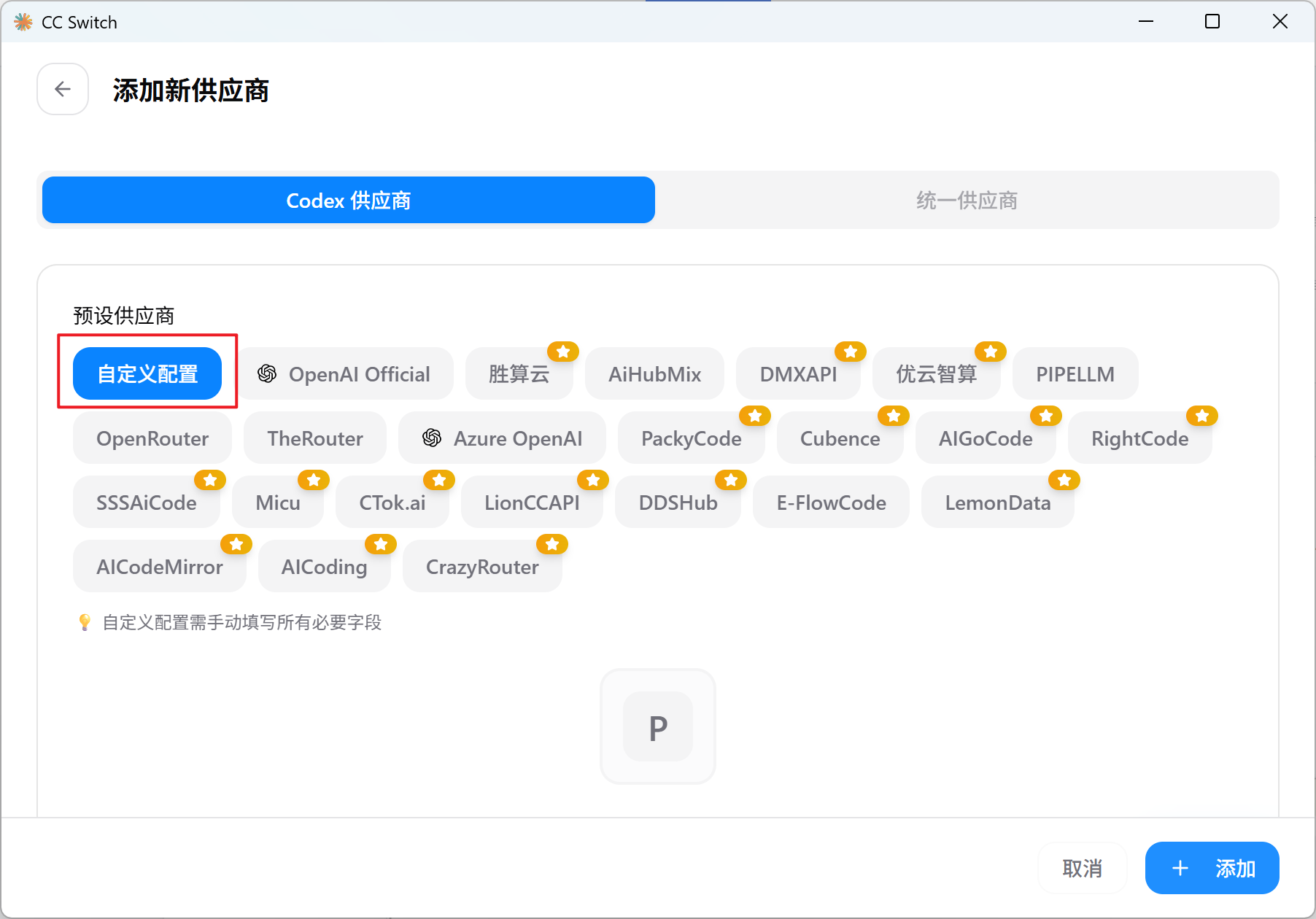
选择供应商类型:在「添加新供应商」页面,先选择「Codex 供应商」标签,然后从预设供应商列表中找到并点击「OpenAI Official」。
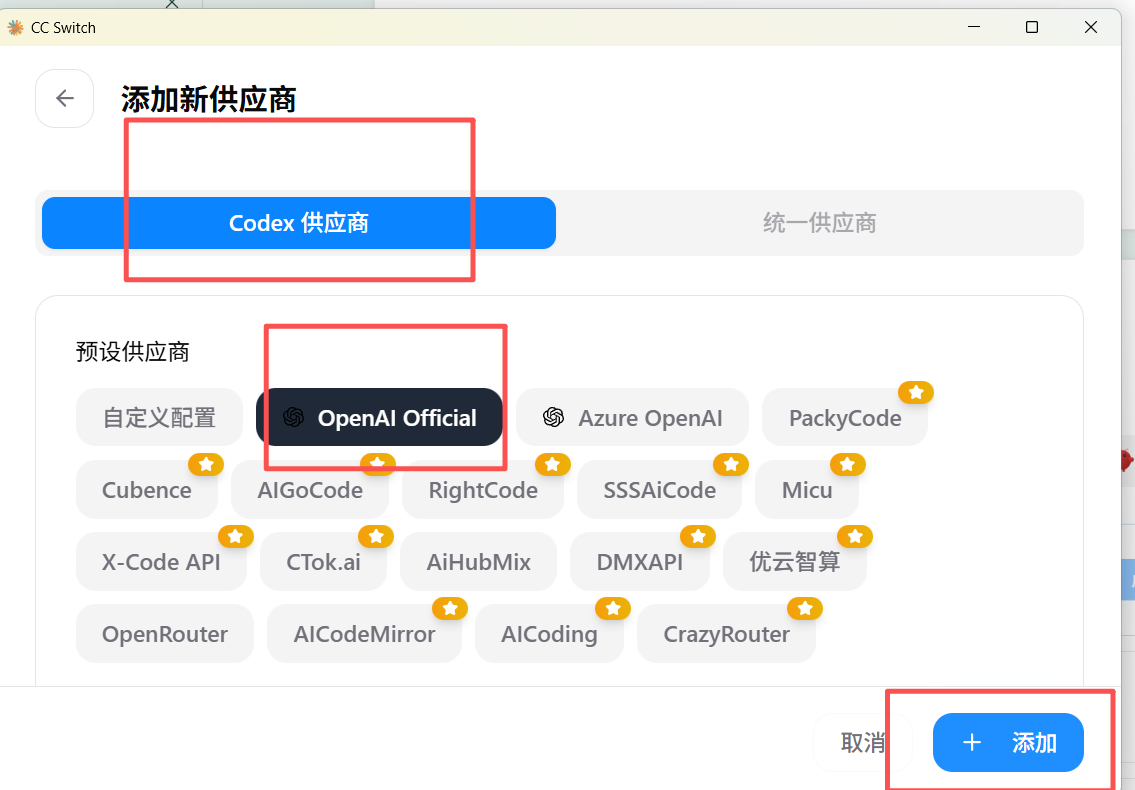
填写 API Key:选择后需要填写你的 OpenAI API Key。如果你还没有,需要前往 OpenAI 官网的 API 页面创建。填写完成后点击「添加」。
启用渠道:添加完成后,渠道会出现在列表中。点击该渠道卡片上的「启用」按钮(蓝色播放图标),将其设为当前使用的渠道。

当你能在 CC Switch 中看到已经创建好的官方渠道,并且状态显示为「使用中」时,说明官方渠道配置完成。此时回到 Codex 即可调用官方接口。
🔄中转 API 接入流程(详细版)
中转 API 是国内用户最常用的接入方式。它通过国内服务器转发请求到 OpenAI/Anthropic,速度更快、更稳定,且支持额度精细化管理。本节将手把手教你从创建密钥到最终使用的完整流程。
中转 API 是指由第三方服务商(如 Open4U)搭建的 API 转发服务。你向国内服务器发送请求,服务器再转发到 OpenAI/Anthropic 并返回结果。这样做的好处是:访问速度快、无需翻墙、支持人民币充值、可精细管理额度。
🔑 第一步:在中转平台创建 令牌
登录 Open4U 控制台:访问 点击这里,使用账号登录。
进入 API 密钥管理页面:登录后默认就在密钥管理页面,或在左侧导航栏点击「令牌管理」。页面会显示你已创建的密钥列表。
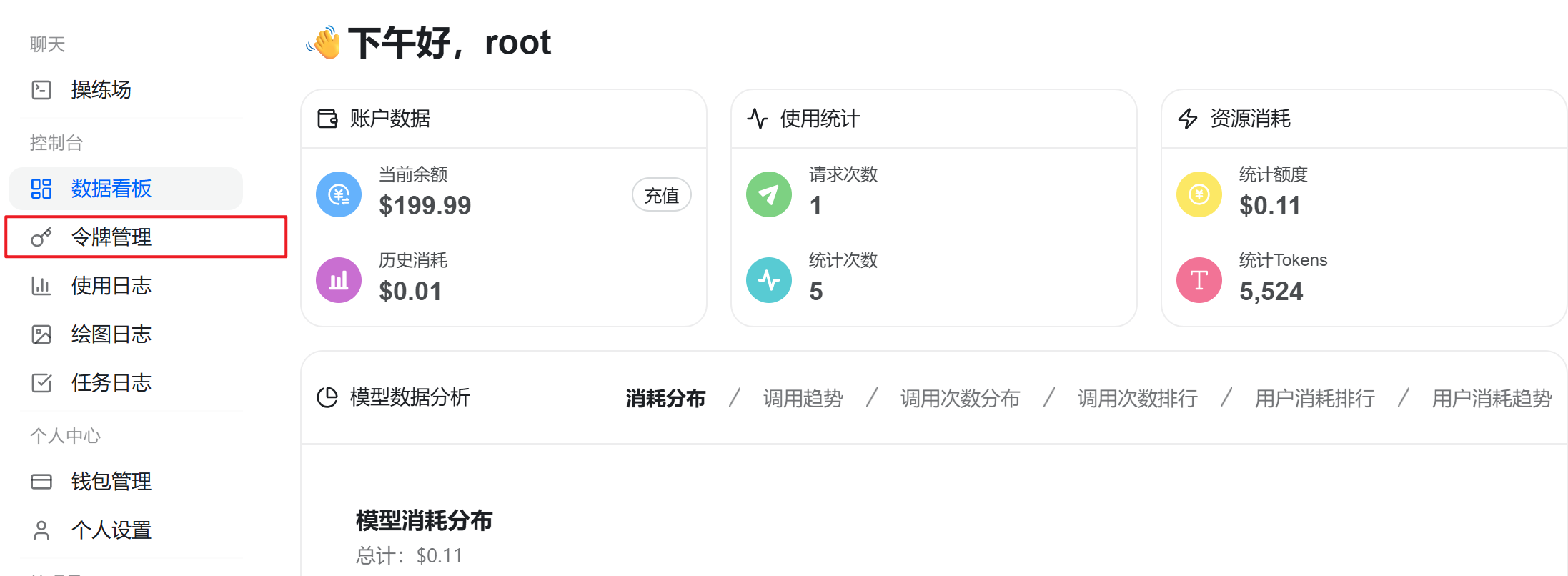
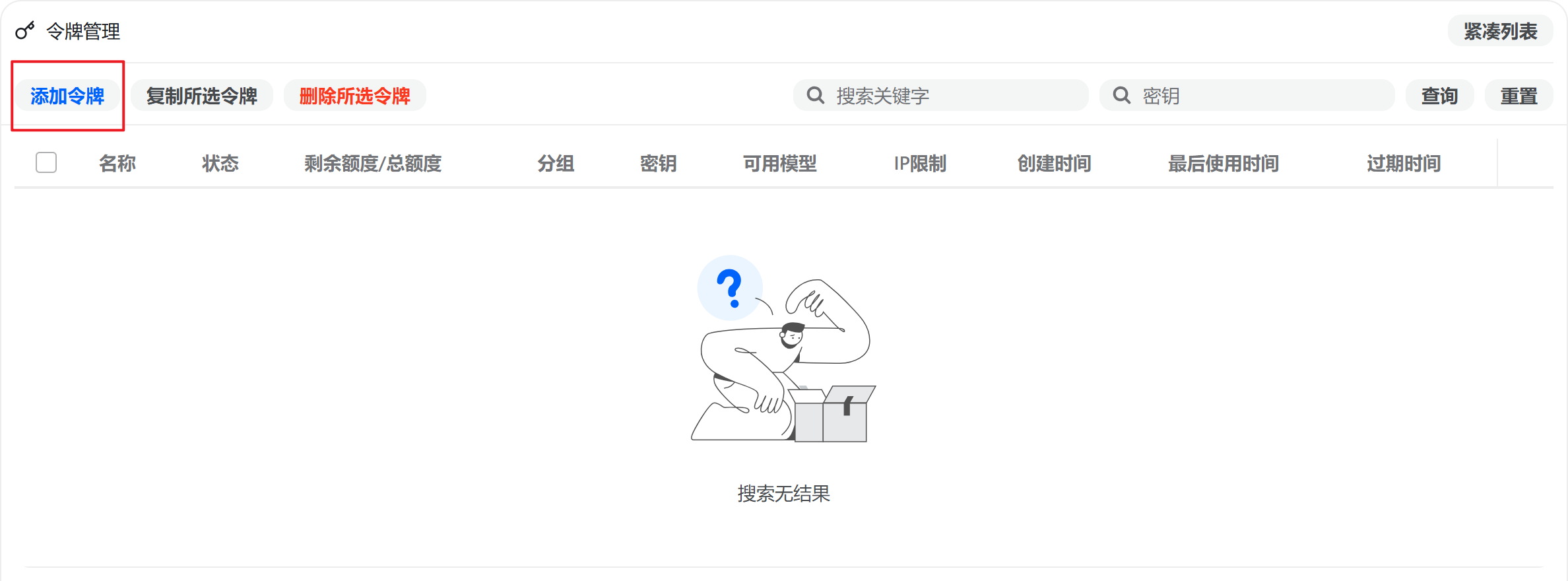
点击添加令牌:点击页面右上角的蓝色「添加令牌」按钮。
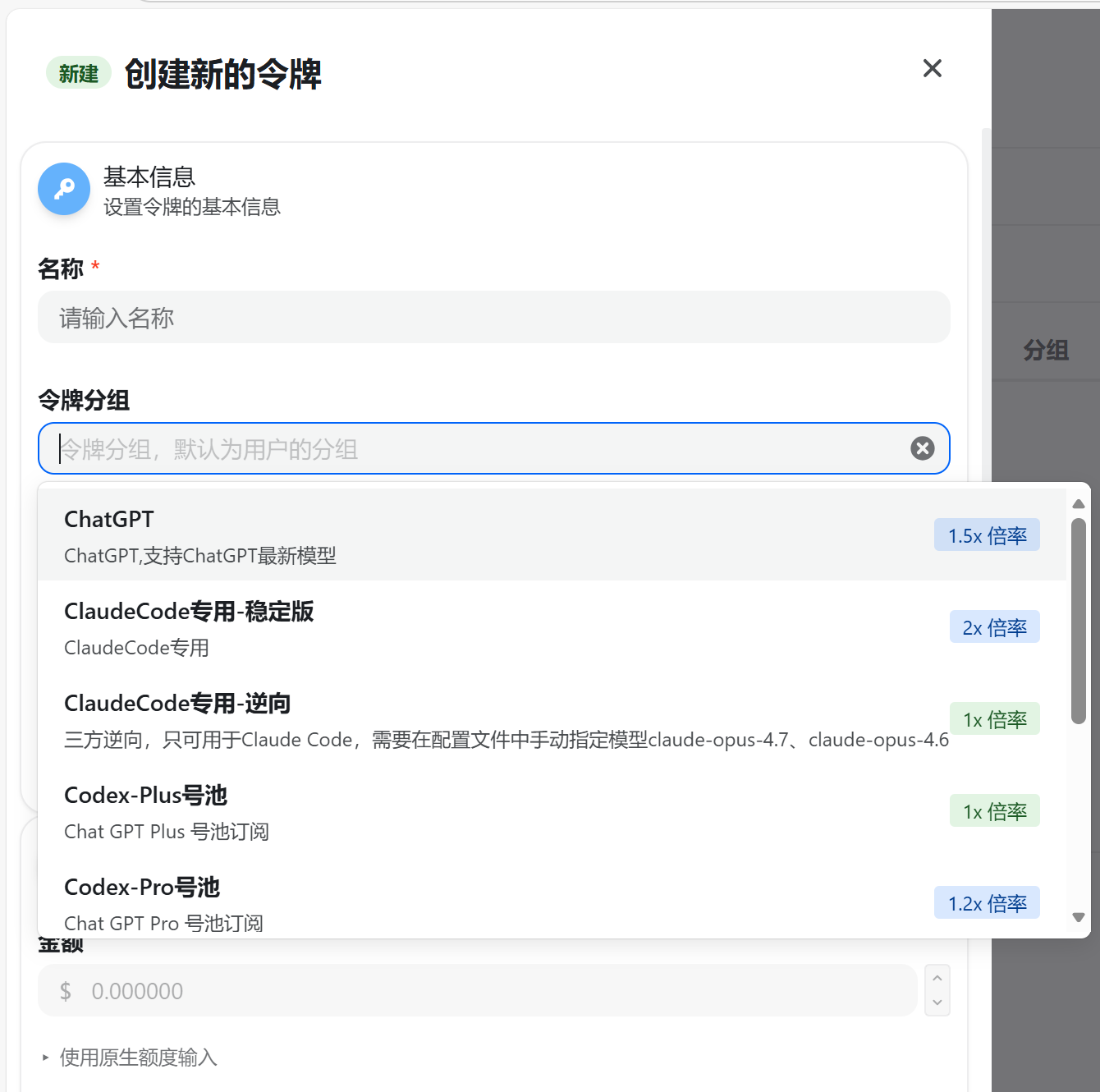
填写令牌信息:在弹窗中填写以下信息:
- 名称:给令牌起个名字,方便识别(如 "my-codex-key"、"项目A专用")
- 令牌分组:选择对应的分组,不同分组对应不同的模型权限和费率
确认创建:填写完成后点击「创建」按钮。系统会生成一个新的 API Key(格式类似 sk-fadeb...48d8)。
API Key 创建完成后应立即复制保存,因为某些平台只显示一次完整密钥。不要在公开群聊、公共仓库或截图中泄露密钥。一旦泄露,应立即删除并重新生成。
📥 第二步:将密钥导入 CC Switch
创建密钥后,需要将它导入到 CC Switch 中才能使用。
打开CC Switch:点击右上角的「添加新的供应商」按钮
选择自定义配置:在选择预设供应商页面选择「自定义配置」。
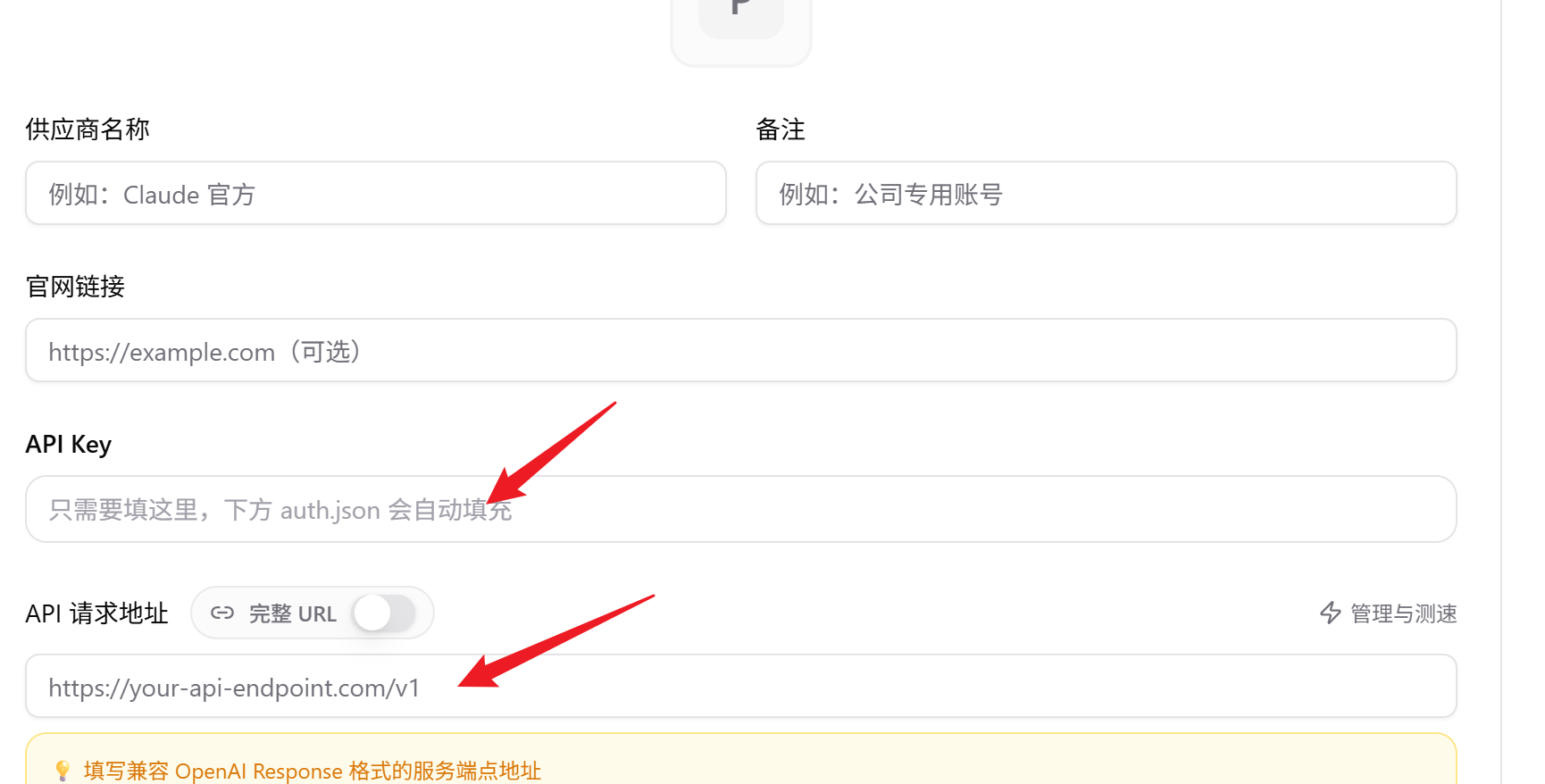
填入Api Key和API请求地址:向下继续填写Api Key和API请求地址:Api key就是你创建的令牌的密钥,API请求地址就是网址
▶️ 第三步:启动渠道并开始使用
选择渠道:在 CC Switch 的渠道列表中,找到你刚导入的 Open4U 渠道。
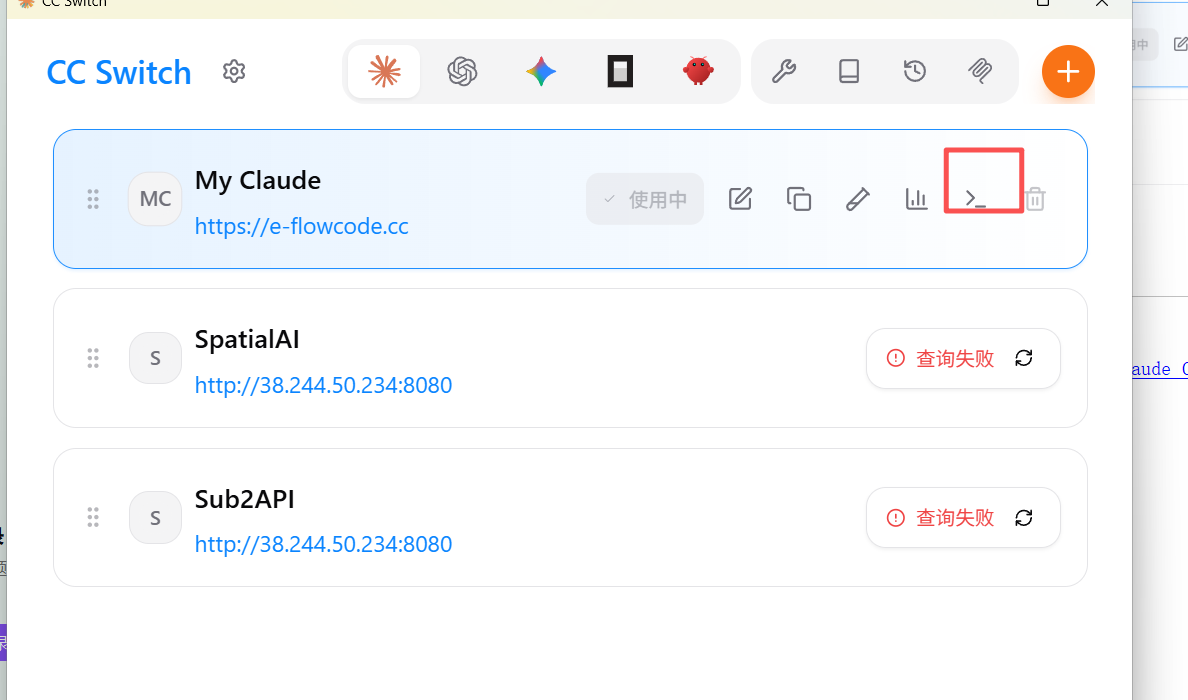
点击启用:点击该渠道卡片上的「启用」按钮(或点击右侧的启动图标),将渠道状态切换为「使用中」。
打开 Codex 测试:启动渠道后,回到 VS Code 或独立客户端的 Codex 界面,发送一条简单的测试指令,如 "Hello" 或 "写一个 Python 打印函数"。
建议先发一个简单请求验证渠道是否正常:① 能否正常返回结果 ② 返回的模型是否正确 ③ 响应速度是否满意。确认无误后再开始正式的开发工作。
查看余额消耗:使用过程中,你可以在 Open4U 控制台的「数据看板」页面实时查看余额变化、Token 使用量和模型分布。
CC Switch 支持同时添加多个渠道(如官方 + 多个中转)。当某个渠道额度用完或出现故障时,只需在 CC Switch 中点击另一个渠道的「启用」按钮即可无缝切换,无需重新配置 Codex。
🤖Claude Code 配置说明
Claude Code 的整体配置思路与 Codex 基本一致:先完成安装,再选择账号或 API 方式接入,最后在渠道工具中完成切换与启动。本节补充 Claude Code 特有的配置细节。
📥 安装 Claude Code
Claude Code 的安装方式与 Codex 类似:
- VS Code 扩展:在扩展市场搜索 "Claude",找到 Anthropic 官方扩展安装
- 独立客户端:通过 npm 安装 CLI 工具
npm install -g @anthropic-ai/claude-code - 终端使用:安装后在项目目录下运行
claude命令启动
若需要更完整的独立教程,可参考「Claude Code 安装指南 - 阿里云开发者社区」。
🔧 配置 Claude Code 渠道
Claude Code 同样支持通过 CC Switch 管理渠道。配置步骤与 Codex 几乎相同:
在 CC Switch 中添加 Claude 渠道:点击 + 号添加渠道时,选择 Claude 相关的供应商(如 Open4U、官方等)。
选择模型分组:在 Open4U 创建密钥时,选择 ClaudeCode专用-稳定版 分组(2x 倍率),这是专为 Claude Code 优化的分组,体验接近官方。
启用并测试:在 CC Switch 中启用 Claude 渠道,然后在终端运行 claude,发送测试指令验证连接。
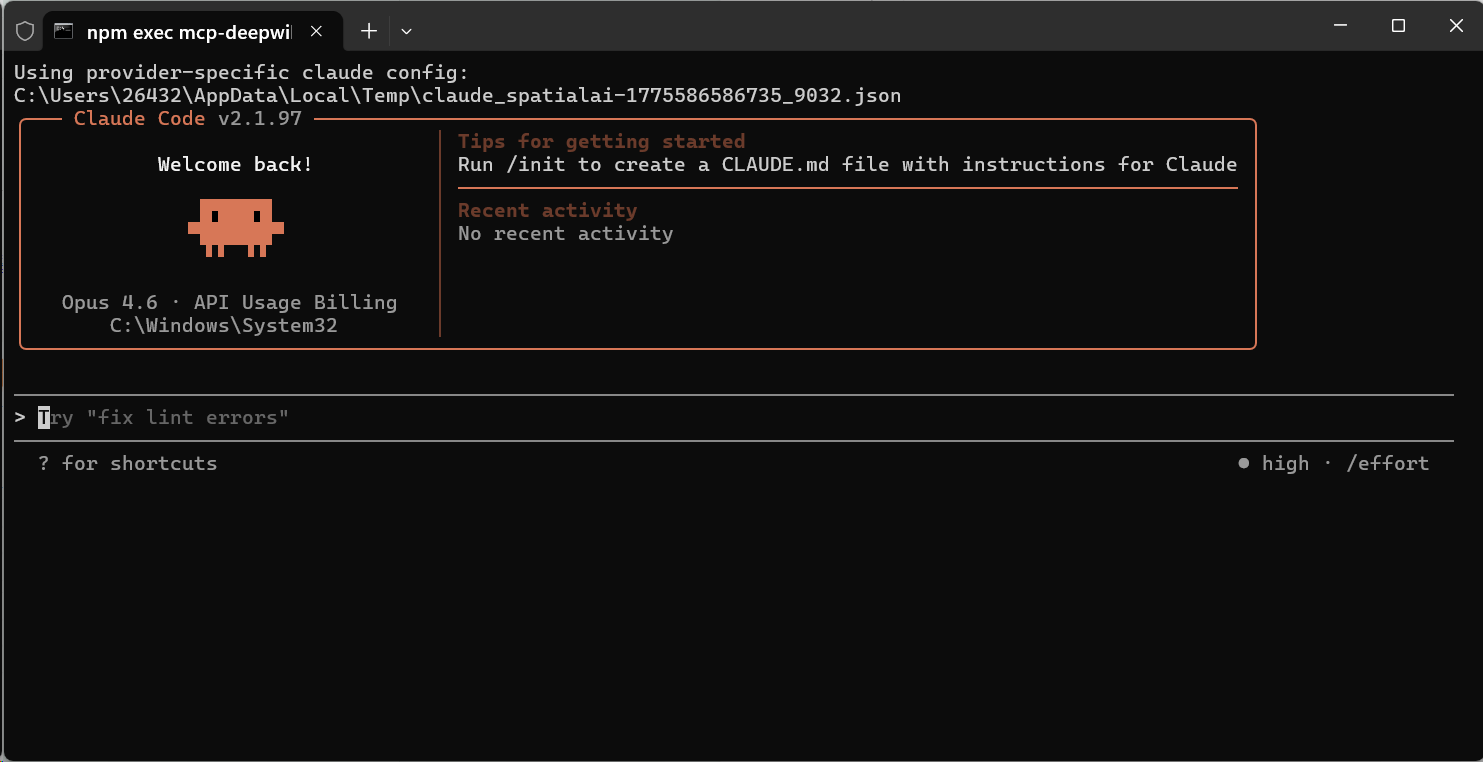
在 Claude Code 终端中,可以使用以下命令:① /model 查看或切换当前模型;② /init 创建 CLAUDE.md 项目说明文件;③ ? 查看所有快捷键。如果维护多个渠道,建议先明确默认模型,再进入正式开发流程。
如果你同时维护 Codex 和 Claude Code,两者的核心思路可以统一:先确定安装方式,再确定登录方式,最后通过渠道工具把「能用、稳定、好切换」这三件事做好。
❓常见问题与排查
1)渠道已导入但无法启动
先检查当前导入的配置是否完整(API Key 是否填写正确、URL 是否完整)。然后确认 CC Switch 是否已经正确保存并刷新;必要时可关闭后重新打开软件,再次选择该渠道启动。如果仍不行,尝试删除渠道重新导入。
2)Codex 打开后仍然不可用
优先检查当前登录方式是否与渠道一致,例如账号登录与 API 登录不要混淆。另外也要确认当前模型是否有权限调用(检查分组选择是否正确)。在 CC Switch 中确认渠道状态显示为「使用中」且有余额。
3)中转接口创建成功但无返回
可优先检查以下几点:① 分组是否正确(Codex 任务要用 Codex Plus / Codex Pro 分组)② 账户额度是否充足 ③ 模型名称是否正确 ④ 密钥状态是否为「活跃」。如果平台提供调用日志,也建议一起查看,以便快速定位问题。
4)切换模型后结果异常
先确认当前所选模型与对应渠道是否匹配,再重新发送一个简单测试请求。若有多个模型并存,建议给常用模型建立统一命名习惯,减少误切换。另外不同分组的模型支持范围不同(如 CC新渠道不支持 1M 模型),切换分组后可能需要重新选择模型。
5)兑换码无法使用或提示已使用
请确认:① 兑换码是否输入正确(区分大小写)② 是否已在其他账户使用过(每个兑换码只能使用一次)③ 是否已过期(查看购买页面的说明)。如仍有问题,联系店铺客服或 QQ 群管理员,提供订单号协助处理。
6)余额扣费比预期快
不同分组的倍率不同,扣费公式为:实际扣费 = 官方定价 × 倍率。各分组倍率差异很大:Codex Plus/Pro 仅 0.01x(几乎免费),CC新渠道 0.3x,Kiro逆向CC 0.601x,AWS CC / 反重力高缓存 0.7x,CC Max 1.35x,官方Key 1.6x。如果你发现扣费快,请检查当前密钥使用的是哪个分组——使用 CC Max 或官方Key 分组时费用会明显高于 Codex Plus/Pro 分组。
7)CC Switch 显示「查询失败」
点击渠道卡片上的刷新按钮(圆形箭头图标)重新查询。如果刷新后仍失败,检查网络连接是否正常,或尝试切换网络环境。有时是因为平台临时维护,稍后再试即可。
8)VS Code 扩展安装后找不到 Codex 入口
安装完成后,检查左侧活动栏是否出现了 Codex 图标。如果没有,按下 Ctrl+Shift+P 打开命令面板,搜索 "Codex" 找到相关命令。也可以尝试重启 VS Code。
🛡️安全与长期使用建议
不要把 API Key、密钥截图或完整配置页面公开传播;需要演示时,建议对关键字段做打码处理。建议定期更换 API Key(如每月一次),并在发现异常用量时立即检查密钥是否泄露。
首次配置成功后,建议分别测试「安装是否成功、渠道是否能启动、模型是否能返回结果」这三个环节,逐步验证会比一次性排查更高效。每次切换渠道后,都先发送一条简单测试消息确认正常。
如果你后续会长期使用,建议把官方渠道、中转渠道和不同模型的命名整理清楚。例如用 "Open4U-Codex"、"Open4U-Claude"、"OpenAI-Official" 等清晰命名,日后切换时会更直观,也更不容易误用。
完成以上所有步骤后,你就已经具备了「购买额度 → 安装软件 → 配置渠道 → 切换使用」的完整链路。后续无论继续使用 Codex 还是 Claude Code,都建议先从小任务开始验证,再逐步进入正式开发工作流。遇到问题随时来 QQ 群 1009636799 交流!